


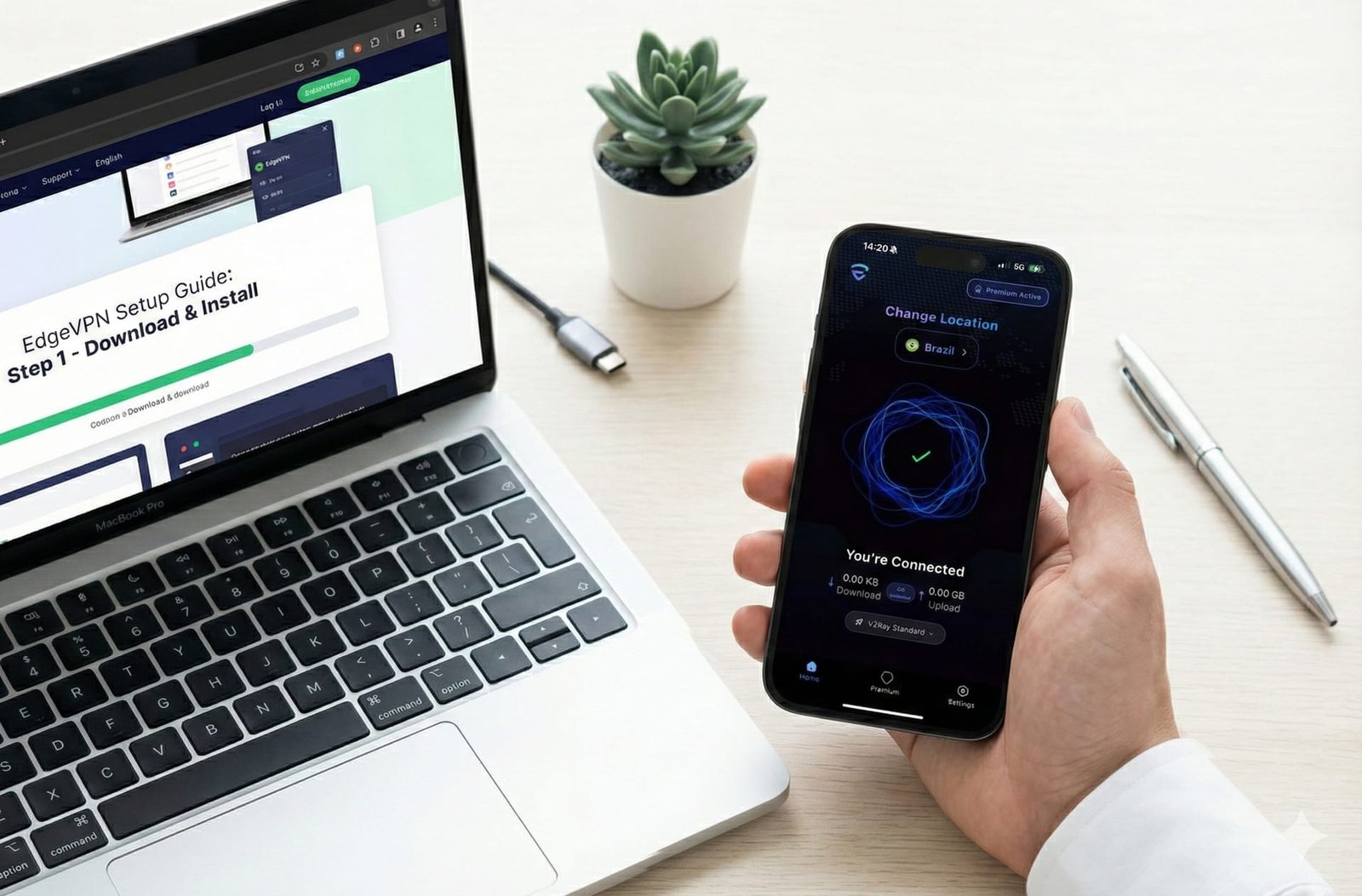
مقدمة
لقد قررت حماية خصوصيتك على الإنترنت باستخدام EdgeVPN - اختيار ممتاز! لكنك قد تتساءل: "ما مدى تعقيد هذا الأمر؟" أو "هل سأحتاج إلى معرفة تقنية لإعداد هذا؟"
أخبار جيدة: إعداد EdgeVPN بسيط للغاية. في الواقع، معظم المستخدمين محميون بالكامل في أقل من 5 دقائق. لا حاجة إلى خبرة تقنية، ولا تكوينات معقدة، ولا إعدادات مربكة.
في هذا الدليل الشامل، سنرشدك خلال إعداد EdgeVPN على كل منصة رئيسية مع تعليمات واضحة خطوة بخطوة ونصائح مفيدة.
البداية السريعة: نظرة عامة من 3 خطوات
قبل أن نتعمق في التعليمات الخاصة بكل منصة، إليك كيف تبدو العملية على كل جهاز:
الخطوة 1: تحميل التطبيق
- قم بزيارة موقع EdgeVPN أو متجر تطبيقات جهازك
- قم بتحميل التطبيق المناسب لمنصتك
- قم بالتثبيت بنقرة واحدة
الخطوة 2: احصل على معرف العميل الخاص بك
- ستحصل تلقائيًا على معرف عميل مجهول
- حدد خطة الاشتراك الخاصة بك
- أكمل الدفع من خلال حساب متجر التطبيقات الخاص بك
الخطوة 3: الاتصال والحماية
- افتح تطبيق EdgeVPN
- انقر على زر الاتصال
- أنت محمي الآن!
هذا كل شيء. الآن دعنا نقسم هذا لكل منصة.
إعداد EdgeVPN على iPhone و iPad (iOS)
ما ستحتاجه
- iPhone أو iPad يعمل بنظام iOS 15 أو أحدث
- Apple ID مع إمكانية الوصول إلى App Store
- 5 دقائق من وقتك
التثبيت خطوة بخطوة
1. التحميل من App Store
- افتح App Store على iPhone أو iPad
- انقر على علامة التبويب البحث في الأسفل
- اكتب "EdgeVPN" في شريط البحث
- انقر على "احصل عليه" بجوار تطبيق EdgeVPN
- قم بالمصادقة باستخدام Face ID أو Touch ID أو كلمة مرور Apple ID
- انتظر حتى يكتمل التنزيل (عادة 10-30 ثانية)
2. احصل على معرف العميل الخاص بك
- انقر على "فتح" عند اكتمال التثبيت
- يقوم التطبيق تلقائيًا بإنشاء معرف العميل المجهول الخاص بك
- وافق على شروط الخدمة
- انقر على "متابعة"
3. اختر خطتك
- مجاني - ميزات أساسية، لا حاجة للدفع
- شهري - €9.99/شهر، إلغاء في أي وقت
- سنوي - €59.99/سنة (وفر 50%)
- سنتان - €89.99 كل سنتين (وفر 62%)، أفضل قيمة
اختر الخطة المفضلة لديك وأكمل الدفع من خلال حساب App Store الخاص بك.
4. منح أذونات VPN
- سيسأل iOS: "يرغب EdgeVPN في إضافة تكوينات VPN"
- انقر على "السماح"
- أدخل رمز مرور جهازك إذا طُلب منك ذلك
- هذا يسمح لـ EdgeVPN بإنشاء اتصال VPN آمن
5. الاتصال بـ VPN
- سترى الشاشة الرئيسية لـ EdgeVPN
- انقر على زر "الاتصال" الكبير
- يختار EdgeVPN تلقائيًا أسرع خادم
- يتم إنشاء الاتصال في 2-5 ثوانٍ
- سترى "متصل" ومؤقتًا يعرض مدة الاتصال
6. التحقق من الحماية
- يظهر رمز VPN في شريط الحالة (بجوار Wi-Fi/الخلوية)
- يعرض تطبيق EdgeVPN حالة "محمي"
- عنوان IP الخاص بك مخفي الآن
- جميع حركة المرور مشفرة
نصائح تكوين iOS
تفعيل الاتصال التلقائي
- افتح إعدادات EdgeVPN
- فعّل "الاتصال التلقائي على الشبكات غير الموثوقة"
- يحميك EdgeVPN تلقائيًا على شبكات Wi-Fi العامة
تكوين مفتاح الإيقاف
- انتقل إلى الإعدادات > متقدم
- فعّل "مفتاح الإيقاف"
- يحجب الإنترنت إذا انقطع VPN
اختيار خادم محدد
- انقر على "المواقع" في التطبيق
- تصفح أكثر من 70 دولة
- حدد موقع الخادم المطلوب
- انقر للاتصال
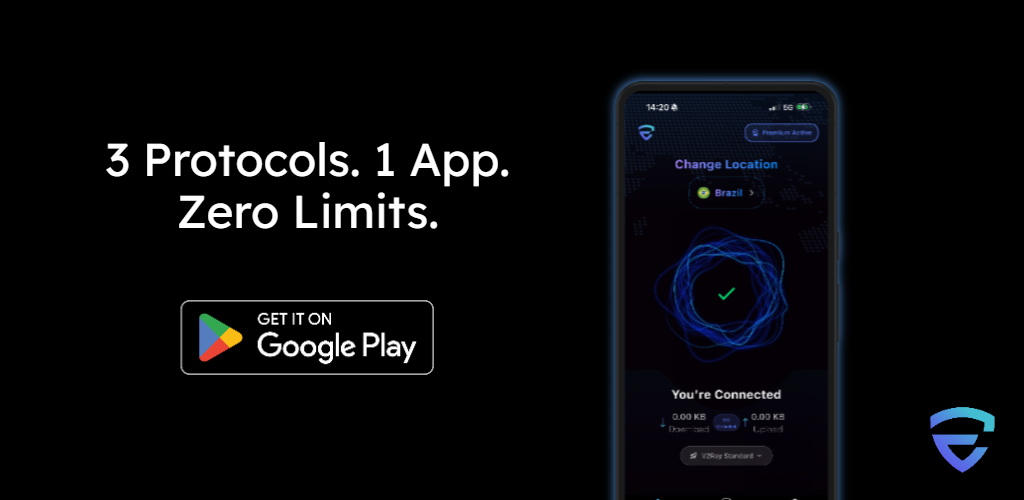
إعداد EdgeVPN على Android
ما ستحتاجه
- هاتف أو جهاز لوحي يعمل بنظام Android 8.0 أو أحدث
- حساب Google مع إمكانية الوصول إلى Play Store
- 5 دقائق من وقتك
التثبيت خطوة بخطوة
1. التحميل من Google Play
- افتح متجر Google Play
- انقر على شريط البحث في الأعلى
- اكتب "EdgeVPN"
- انقر على "تثبيت" بجوار تطبيق EdgeVPN
- انتظر التنزيل والتثبيت التلقائي
2. احصل على معرف العميل الخاص بك
- انقر على "فتح" عند اكتمال التثبيت
- يقوم التطبيق تلقائيًا بإنشاء معرف العميل المجهول الخاص بك
- وافق على شروط الخدمة
- حسابك جاهز للاستخدام
3. اختر الاشتراك
- مجاني - ميزات أساسية، لا حاجة للدفع
- شهري - €9.99/شهر، إلغاء في أي وقت
- سنوي - €59.99/سنة (وفر 50%)
- سنتان - €89.99 كل سنتين (وفر 62%)، أفضل قيمة
ادفع عبر فواتير Google Play.
4. منح أذونات VPN
- يسأل Android: "طلب اتصال"
- انقر على "موافق" للسماح بتكوين VPN
- هذا طبيعي ومطلوب لوظيفة VPN
5. الاتصال والحماية
- انقر على زر "الاتصال" على الشاشة الرئيسية
- يختار EdgeVPN الخادم الأمثل تلقائيًا
- يتم إنشاء الاتصال في ثوانٍ
- يظهر رمز المفتاح في شريط الإشعارات عند الاتصال
6. تأكيد الاتصال
- يعرض EdgeVPN حالة "متصل"
- يعرض الإشعار وقت الاتصال
- حركة المرور الخاصة بك مشفرة الآن
- عنوان IP مخفي
نصائح تكوين Android
إعفاء تحسين البطارية
لمنع Android من إيقاف اتصال VPN:
- انتقل إلى الإعدادات في الجهاز > التطبيقات > EdgeVPN
- حدد البطارية > تحسين البطارية
- اختر "عدم التحسين" لـ EdgeVPN
- هذا يضمن بقاء VPN متصلاً
إعداد الاتصال التلقائي
- افتح إعدادات EdgeVPN
- فعّل "الاتصال التلقائي على Wi-Fi"
- فعّل "الاتصال التلقائي على بيانات الجوال" (اختياري)
- اختر الشبكات الموثوقة التي لا تحتاج إلى VPN
عنصر واجهة للوصول السريع
- اضغط مطولاً على الشاشة الرئيسية
- حدد "الأدوات"
- ابحث عن أداة EdgeVPN
- اسحبها إلى الشاشة الرئيسية للاتصال بنقرة واحدة
إعداد EdgeVPN على Windows
ما ستحتاجه
- كمبيوتر يعمل بنظام Windows 10 أو Windows 11
- صلاحيات المسؤول
- 5 دقائق من وقتك
التثبيت خطوة بخطوة
1. تحميل تطبيق Windows
- قم بزيارة edgevpn.com في متصفحك
- انقر على "تحميل لنظام Windows"
- احفظ EdgeVPN-Setup.exe في مجلد التنزيلات الخاص بك
- حجم الملف حوالي 15-25 ميجابايت
2. تثبيت التطبيق
- افتح مجلد التنزيلات
- انقر نقرًا مزدوجًا على EdgeVPN-Setup.exe
- انقر على "نعم" عندما يطلب التحكم في حساب المستخدم الإذن
- انقر على "تثبيت" في معالج الإعداد
- انتظر التثبيت (30-60 ثانية)
- انقر على "تشغيل EdgeVPN" عند الانتهاء
3. احصل على معرف العميل الخاص بك
- يقوم التطبيق تلقائيًا بإنشاء معرف العميل المجهول الخاص بك
- حدد خطة الاشتراك
- أكمل الدفع بأمان من خلال طريقة الدفع الخاصة بك
4. الاتصال الأول
- انقر على زر "الاتصال" الكبير
- قد يعرض Windows مطالبة جدار الحماية
- انقر على "السماح بالوصول" لكل من الشبكات الخاصة والعامة
- يقوم EdgeVPN بإنشاء الاتصال
- تتغير الحالة إلى "متصل"
5. التكامل مع علبة النظام
- يظهر رمز EdgeVPN في علبة نظام Windows (أسفل اليمين)
- انقر بزر الماوس الأيمن على الرمز للوصول السريع إلى:
- الاتصال/قطع الاتصال
- اختيار الخادم
- الإعدادات
- الخروج
نصائح تكوين Windows
التشغيل عند بدء التشغيل
- انتقل إلى الإعدادات في EdgeVPN
- فعّل "التشغيل عند بدء تشغيل Windows"
- فعّل "الاتصال التلقائي عند التشغيل"
- محمي دائمًا عند استخدام جهاز الكمبيوتر الخاص بك
تكوين مفتاح الإيقاف
- الإعدادات > متقدم
- فعّل "مفتاح الإيقاف"
- يحجب الإنترنت إذا انقطع VPN
- يمنع تسرب البيانات العرضي
النفق المقسم
- الإعدادات > متقدم > النفق المقسم
- أضف التطبيقات التي يجب أن تتجاوز VPN
- توجيه الخدمات المحلية مباشرة
- احتفظ بـ VPN لحركة المرور الحساسة
اختيار البروتوكول
- الإعدادات > البروتوكول
- WireGuard - الأسرع، موصى به لمعظم المستخدمين
- OpenVPN - أقصى توافق
- V2Ray - لتجاوز الرقابة
إعداد EdgeVPN على macOS
ما ستحتاجه
- Mac يعمل بنظام macOS 11 (Big Sur) أو أحدث
- صلاحيات المسؤول
- 5 دقائق من وقتك
التثبيت خطوة بخطوة
1. تحميل تطبيق macOS
- قم بزيارة edgevpn.com على جهاز Mac الخاص بك
- انقر على "تحميل لنظام macOS"
- احفظ EdgeVPN.dmg في التنزيلات
- يتم تحميل الملف في ثوانٍ
2. تثبيت التطبيق
- افتح مجلد التنزيلات
- انقر نقرًا مزدوجًا على EdgeVPN.dmg
- اسحب أيقونة تطبيق EdgeVPN إلى مجلد التطبيقات
- أخرج صورة قرص EdgeVPN
- افتح مجلد التطبيقات
- انقر نقرًا مزدوجًا على EdgeVPN للتشغيل
3. أذونات الأمان
- قد يعرض macOS: "لا يمكن فتح EdgeVPN"
- انتقل إلى إعدادات النظام > الخصوصية والأمان
- انقر على "فتح على أي حال" بجوار رسالة EdgeVPN
- انقر على "فتح" في مربع حوار التأكيد
4. احصل على معرف العميل الخاص بك والاتصال
- يقوم التطبيق تلقائيًا بإنشاء معرف العميل المجهول الخاص بك
- اختر خطة الاشتراك
- انقر على "الاتصال"
- امنح إذن تكوين VPN عند المطالبة
- أدخل كلمة مرور Mac الخاصة بك للسماح بملف تعريف VPN
5. الوصول من شريط القوائم
- يظهر رمز EdgeVPN في شريط القوائم (أعلى اليمين)
- انقر على الرمز للوصول السريع إلى:
- حالة الاتصال
- مواقع الخوادم
- الإعدادات
- قطع الاتصال/الاتصال
نصائح تكوين macOS
VPN عند الطلب
- الإعدادات > الاتصال التلقائي
- فعّل "الاتصال على الشبكات غير الموثوقة"
- يقوم macOS تلقائيًا بتشغيل VPN على شبكات Wi-Fi العامة
اختصارات لوحة المفاتيح
- ⌘ + Shift + V - الاتصال السريع/قطع الاتصال
- ⌘ + , - فتح الإعدادات
- ⌘ + L - فتح المواقع
أذونات ملحق الشبكة
- إعدادات النظام > الشبكة
- يظهر EdgeVPN كتكوين VPN
- يمكن التفعيل/التعطيل من تفضيلات الشبكة
إعداد EdgeVPN على Linux
ما ستحتاجه
- توزيعة Linux (Ubuntu، Debian، Fedora، Arch، إلخ.)
- الوصول إلى Terminal
- إلمام أساسي بسطر الأوامر
- 5-10 دقائق من وقتك
طرق التثبيت
الخيار 1: AppImage (عالمي)
# تحميل AppImage
wget https://edgevpn.com/downloads/EdgeVPN-latest.AppImage

# اجعله قابلاً للتنفيذ
chmod +x EdgeVPN-latest.AppImage

# تشغيل
./EdgeVPN-latest.AppImage
الخيار 2: حزمة Debian/Ubuntu
# تحميل حزمة .deb
wget https://edgevpn.com/downloads/edgevpn_latest_amd64.deb

# تثبيت
sudo dpkg -i edgevpn_latest_amd64.deb

# إصلاح التبعيات إذا لزم الأمر
sudo apt-get install -f

# تشغيل
edgevpn
الخيار 3: حزمة Fedora/CentOS
# تحميل حزمة .rpm
wget https://edgevpn.com/downloads/edgevpn_latest.rpm

# تثبيت
sudo dnf install edgevpn_latest.rpm

# تشغيل
edgevpn
الخيار 4: عميل سطر الأوامر
للخوادم أو الأنظمة بدون واجهة رسومية:
# تثبيت عميل CLI
sudo curl -L https://edgevpn.com/downloads/edgevpn-cli -o /usr/local/bin/edgevpn-cli
sudo chmod +x /usr/local/bin/edgevpn-cli

# تسجيل الدخول
edgevpn-cli login

# الاتصال
edgevpn-cli connect

# التحقق من الحالة
edgevpn-cli status
نصائح تكوين Linux
التشغيل التلقائي عند الإقلاع
# إنشاء خدمة systemd
sudo nano /etc/systemd/system/edgevpn.service
مفتاح الإيقاف عبر iptables
# يتضمن EdgeVPN CLI مفتاح إيقاف مدمج
edgevpn-cli set killswitch on
إعداد EdgeVPN على الموجه (Router)
احمِ جميع الأجهزة على شبكتك تلقائيًا.
أجهزة التوجيه المتوافقة
- DD-WRT
- OpenWrt
- Tomato
- ASUS مع Asuswrt-Merlin
- أجهزة التوجيه الأحدث مع دعم عميل VPN مدمج
العملية العامة
1. الوصول إلى لوحة إدارة الموجه
- افتح المتصفح
- انتقل إلى IP الموجه (عادة 192.168.1.1 أو 192.168.0.1)
- سجل الدخول باستخدام بيانات اعتماد المسؤول
2. ابحث عن قسم عميل VPN
- ابحث عن "VPN Client" أو "VPN" في الإعدادات
- حدد "إضافة اتصال VPN"
3. تحميل تكوين EdgeVPN
- سجل الدخول إلى لوحة تحكم EdgeVPN على الكمبيوتر
- انتقل إلى "إعداد الموجه"
- قم بتنزيل ملف تكوين OpenVPN أو WireGuard
4. تحميل التكوين
- في إعدادات VPN للموجه، قم بتحميل التكوين الذي تم تنزيله
- أدخل بيانات اعتماد EdgeVPN
- احفظ وطبق الإعدادات
5. الاتصال والاختبار
- فعّل اتصال VPN في الموجه
- جميع الأجهزة المتصلة محمية الآن تلقائيًا
- اختبر بزيارة موقع فحص IP
فوائد VPN على الموجه:
- يحمي أجهزة التلفزيون الذكية ووحدات تحكم الألعاب وأجهزة إنترنت الأشياء
- المنزل بأكمله آمن تلقائيًا
- اشتراك واحد يغطي ما يصل إلى 3 أجهزة
- اضبطه وانساه
استكشاف مشكلات الإعداد الشائعة وإصلاحها
"فشل اتصال VPN"
الحلول:
- تحقق من أن اتصال الإنترنت يعمل بدون VPN
- جرب موقع خادم مختلف
- قم بتبديل البروتوكول (WireGuard إلى OpenVPN أو العكس)
- عطّل جدار الحماية/برنامج مكافحة الفيروسات مؤقتًا
- أعد تشغيل الجهاز وحاول مرة أخرى
"التثبيت محظور بواسطة برنامج الأمان"
الحلول:
- عطّل برنامج مكافحة الفيروسات مؤقتًا أثناء التثبيت
- أضف EdgeVPN إلى استثناءات برنامج مكافحة الفيروسات
- قم بالتنزيل من الموقع الرسمي فقط
- تحقق من التوقيع الرقمي للمثبت
"لا يمكن الوصول إلى مواقع ويب معينة"
الحلول:
- امسح ذاكرة التخزين المؤقت وملفات تعريف الارتباط في المتصفح
- جرب خادم VPN مختلفًا
- عطّل ملحقات المتصفح مؤقتًا
- استخدم النفق المقسم لاستبعاد مواقع معينة
"سرعة إنترنت بطيئة"
الحلول:
- اختر خادمًا أقرب جغرافيًا
- التبديل إلى بروتوكول WireGuard
- أغلق التطبيقات التي تستهلك عرض النطاق الترددي
- اختبر السرعة بدون VPN لإنشاء خط أساس
- اتصل بالدعم إذا كانت السرعات سيئة باستمرار
بعد الإعداد: تحسين تجربة EdgeVPN الخاصة بك
تخصيص الإعدادات
قواعد الاتصال التلقائي
- عيّن الشبكات الموثوقة (المنزل، المكتب) التي لا تحتاج إلى VPN
- الاتصال التلقائي على جميع الشبكات الأخرى
- اختر موقع الخادم الافتراضي
تفضيلات البروتوكول
- WireGuard - الأفضل للسرعة وعمر البطارية
- OpenVPN - أقصى توافق
- V2Ray - التحايل على الرقابة
الخوادم المفضلة
- ضع نجمة على مواقع الخوادم المستخدمة بشكل متكرر
- وصول سريع إلى الخوادم المفضلة
- نظّم حسب حالة الاستخدام (البث، الألعاب، عام)
اختبر حمايتك
تحقق من إخفاء عنوان IP
- قم بزيارة whatismyip.com
- أكد أن IP يطابق موقع خادم VPN
- ليس عنوان IP الحقيقي الخاص بك
تحقق من تسريبات DNS
- قم بزيارة dnsleaktest.com
- قم بإجراء اختبار موسع
- تأكد من ظهور خوادم DNS الخاصة بـ EdgeVPN فقط
اختبر مفتاح الإيقاف
- فعّل مفتاح الإيقاف في الإعدادات
- افصل VPN
- حاول الوصول إلى الإنترنت
- يجب أن يكون محظورًا حتى إعادة اتصال VPN
الحصول على المساعدة والدعم
موارد الدعم
الدعم داخل التطبيق
- مركز المساعدة مع أدلة قابلة للبحث
- إرسال تذكرة دعم
- دروس فيديو
موقع EdgeVPN
- قاعدة معرفية شاملة
- أدلة الإعداد لجميع المنصات
- قسم الأسئلة الشائعة
طرق الاتصال
- البريد الإلكتروني: support@fasttec.net
- وقت الاستجابة: عادة أقل من ساعتين
الخاتمة
تهانينا! لقد نجحت في إعداد EdgeVPN واستعادة السيطرة على خصوصيتك وأمانك على الإنترنت. ما بدا معقدًا في البداية استغرق بضع دقائق فقط ولم يتطلب خبرة تقنية.
أنت الآن محمي من:
- مراقبة وتسجيل مزود خدمة الإنترنت
- المتسللين على شبكات Wi-Fi العامة
- التتبع وإنشاء ملفات التعريف
- القيود الجغرافية والرقابة
- سرقة واعتراض البيانات
تذكر أن:
- حافظ على تحديث EdgeVPN للحصول على أحدث ميزات الأمان
- استخدم الاتصال التلقائي على الشبكات العامة
- فعّل مفتاح الإيقاف لأقصى حماية
- اتصل بالدعم إذا كان لديك أي أسئلة
مرحبًا بك في مجتمع EdgeVPN الذي يضم أكثر من 158,000 مستخدم يعطون الأولوية لخصوصيتهم الرقمية. استمتع بوصول آمن وغير مقيد إلى الإنترنت!
هل لديك أسئلة حول إعدادك؟ فريق الدعم لدينا جاهز للمساعدة على support@fasttec.net.
ابقَ آمنًا، ابقَ خاصًا، ابقَ محميًا مع EdgeVPN.