


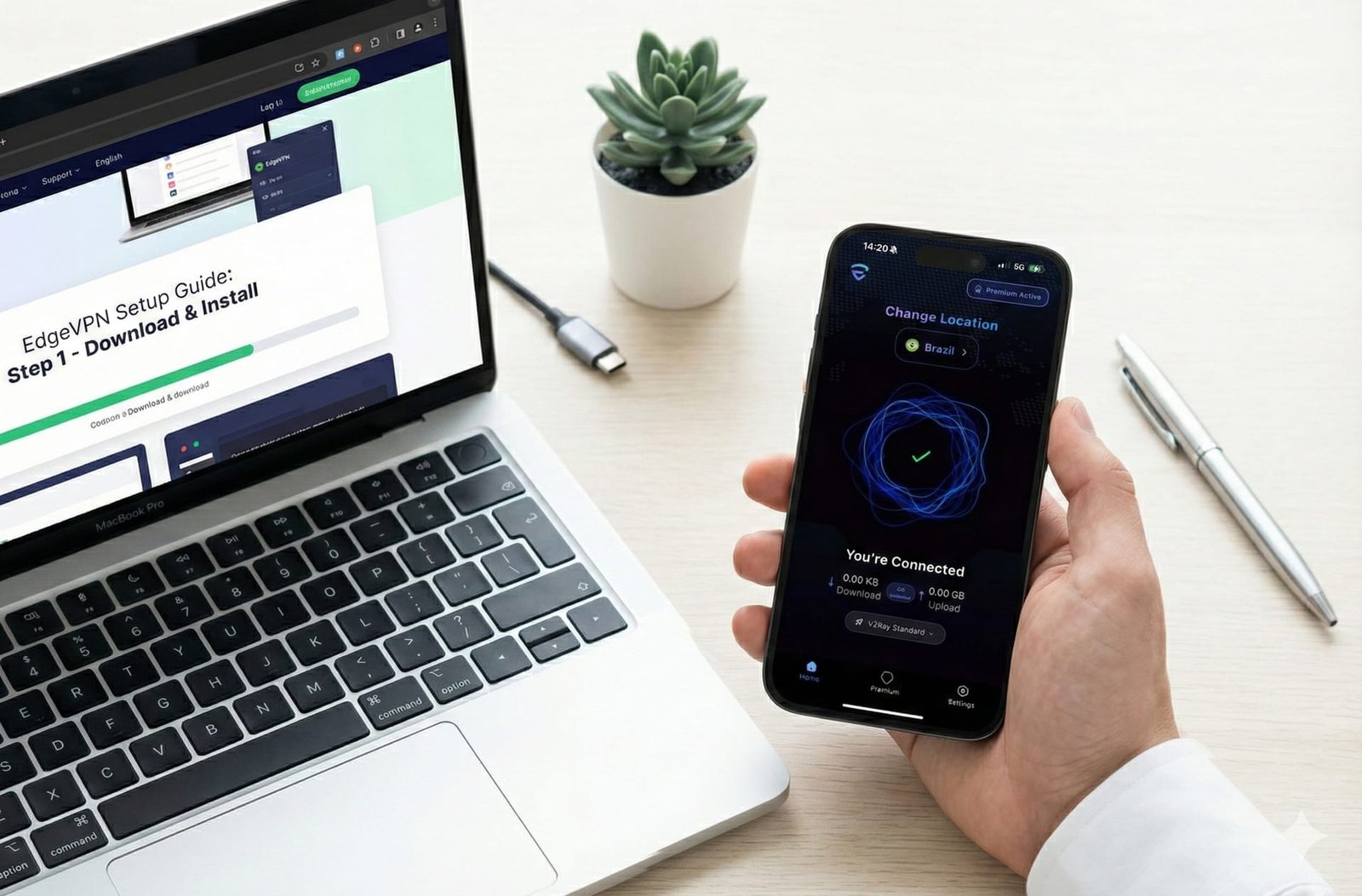
Pendahuluan
Anda telah memutuskan untuk melindungi privasi online Anda dengan EdgeVPN,pilihan yang sangat baik! Tetapi Anda mungkin bertanya-tanya: "Seberapa rumit ini nantinya?" atau "Apakah saya memerlukan pengetahuan teknis untuk mengaturnya?"
Kabar baik: Mengatur EdgeVPN sangat mudah. Faktanya, sebagian besar pengguna sudah terlindungi sepenuhnya dalam waktu kurang dari 5 menit. Tidak diperlukan keahlian teknis, tidak ada konfigurasi rumit, dan tidak ada pengaturan yang membingungkan.
Dalam panduan komprehensif ini, kami akan memandu Anda melalui pengaturan EdgeVPN di setiap platform utama dengan instruksi yang jelas dan langkah demi langkah serta tips yang membantu.
Mulai Cepat: Gambaran 3 Langkah
Sebelum kita menyelami instruksi khusus platform, inilah tampilan prosesnya di setiap perangkat:
Langkah 1: Unduh Aplikasi
- Kunjungi situs web EdgeVPN atau toko aplikasi perangkat Anda
- Unduh aplikasi yang sesuai untuk platform Anda
- Instal dengan satu klik
Langkah 2: Dapatkan ID Pelanggan Anda
- Anda secara otomatis menerima ID pelanggan anonim
- Pilih paket langganan Anda
- Selesaikan pembayaran melalui akun toko aplikasi Anda
Langkah 3: Hubungkan dan Lindungi
- Buka aplikasi EdgeVPN
- Ketuk tombol hubungkan
- Anda terlindungi!
Itu saja. Sekarang mari kita uraikan ini untuk setiap platform.
Mengatur EdgeVPN di iPhone dan iPad (iOS)
Yang Anda Butuhkan
- iPhone atau iPad yang menjalankan iOS 15 atau lebih baru
- Apple ID dengan akses App Store
- 5 menit waktu
Instalasi Langkah demi Langkah
1. Unduh dari App Store
- Buka App Store di iPhone atau iPad Anda
- Ketuk tab Cari di bagian bawah
- Ketik "EdgeVPN" di bilah pencarian
- Ketuk "Dapatkan" di sebelah aplikasi EdgeVPN
- Autentikasi dengan Face ID, Touch ID, atau kata sandi Apple ID Anda
- Tunggu hingga unduhan selesai (biasanya 10-30 detik)
2. Dapatkan ID Pelanggan Anda
- Ketuk "Buka" saat instalasi selesai
- Aplikasi secara otomatis menghasilkan ID pelanggan anonim Anda
- Setujui syarat dan ketentuan layanan
- Ketuk "Lanjutkan"
3. Pilih Paket Anda
- Gratis - Fitur dasar, tidak perlu pembayaran
- Bulanan - €9.99/bulan, batal kapan saja
- Tahunan - €59.99/tahun (hemat 50%)
- 2 Tahun - €89.99 per 2 tahun (hemat 62%), nilai terbaik
Pilih paket yang Anda inginkan dan selesaikan pembayaran melalui akun App Store Anda.
4. Berikan Izin VPN
- iOS akan bertanya: "EdgeVPN Ingin Menambahkan Konfigurasi VPN"
- Ketuk "Izinkan"
- Masukkan kode sandi perangkat Anda jika diminta
- Ini memungkinkan EdgeVPN membuat koneksi VPN yang aman
5. Hubungkan ke VPN
- Anda akan melihat layar utama EdgeVPN
- Ketuk tombol "Hubungkan" yang besar
- EdgeVPN secara otomatis memilih server tercepat
- Koneksi terbentuk dalam 2-5 detik
- Anda akan melihat "Terhubung" dan penghitung waktu yang menunjukkan durasi koneksi
6. Verifikasi Perlindungan
- Ikon VPN muncul di bilah status (di sebelah Wi-Fi/seluler)
- Aplikasi EdgeVPN menampilkan status "Terlindungi"
- Alamat IP Anda sekarang tersembunyi
- Semua lalu lintas dienkripsi
Tips Konfigurasi iOS
Aktifkan Hubung Otomatis
- Buka pengaturan EdgeVPN
- Aktifkan "Hubung Otomatis pada Jaringan Tidak Terpercaya"
- EdgeVPN secara otomatis melindungi Anda di Wi-Fi publik
Konfigurasi Kill Switch
- Buka Pengaturan > Lanjutan
- Aktifkan "Kill Switch"
- Memblokir internet jika VPN terputus
Pilih Server Tertentu
- Ketuk "Lokasi" di aplikasi
- Telusuri 70+ negara
- Pilih lokasi server yang diinginkan
- Ketuk untuk terhubung
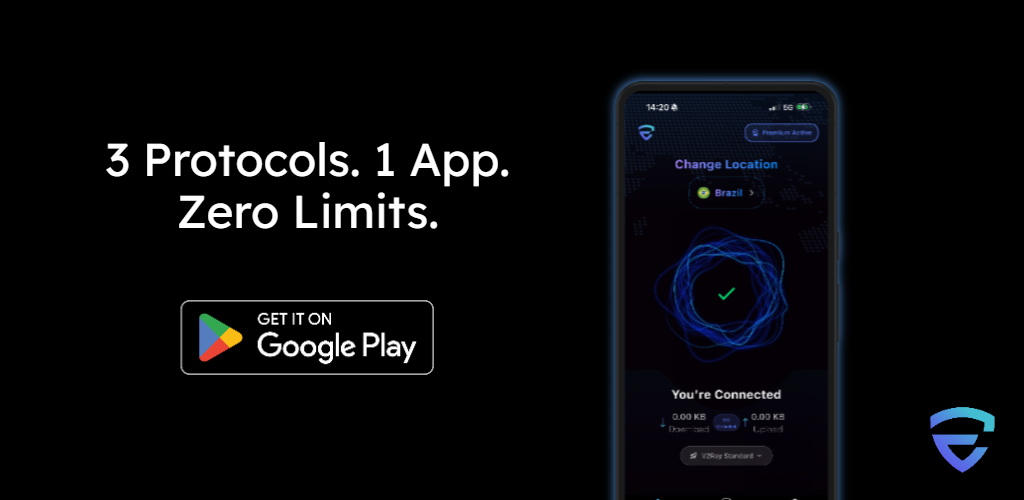
Mengatur EdgeVPN di Android
Yang Anda Butuhkan
- Ponsel atau tablet Android yang menjalankan Android 8.0 atau lebih baru
- Akun Google dengan akses Play Store
- 5 menit waktu
Instalasi Langkah demi Langkah
1. Unduh dari Google Play
- Buka Google Play Store
- Ketuk bilah Cari di atas
- Ketik "EdgeVPN"
- Ketuk "Instal" di sebelah aplikasi EdgeVPN
- Tunggu unduhan dan instalasi otomatis
2. Dapatkan ID Pelanggan Anda
- Ketuk "Buka" saat instalasi selesai
- Aplikasi secara otomatis menghasilkan ID pelanggan anonim Anda
- Setujui syarat dan ketentuan layanan
- Akun Anda siap digunakan
3. Pilih Langganan
- Gratis - Fitur dasar, tidak perlu pembayaran
- Bulanan - €9.99/bulan, batal kapan saja
- Tahunan - €59.99/tahun (hemat 50%)
- 2 Tahun - €89.99 per 2 tahun (hemat 62%), nilai terbaik
Bayar melalui penagihan Google Play.
4. Berikan Izin VPN
- Android bertanya: "Permintaan koneksi"
- Ketuk "OK" untuk mengizinkan konfigurasi VPN
- Ini normal dan diperlukan untuk fungsi VPN
5. Hubungkan dan Lindungi
- Ketuk tombol "Hubungkan" di layar utama
- EdgeVPN memilih server optimal secara otomatis
- Koneksi terbentuk dalam hitungan detik
- Ikon kunci muncul di bilah notifikasi saat terhubung
6. Konfirmasi Koneksi
- EdgeVPN menampilkan status "Terhubung"
- Notifikasi menampilkan waktu koneksi
- Lalu lintas Anda sekarang dienkripsi
- Alamat IP tersembunyi
Tips Konfigurasi Android
Pengecualian Optimasi Baterai
Untuk mencegah Android mematikan koneksi VPN:
- Buka Pengaturan perangkat > Aplikasi > EdgeVPN
- Pilih Baterai > Optimasi baterai
- Pilih "Jangan optimalkan" untuk EdgeVPN
- Ini memastikan VPN tetap terhubung
Pengaturan Hubung Otomatis
- Buka pengaturan EdgeVPN
- Aktifkan "Hubung Otomatis pada Wi-Fi"
- Aktifkan "Hubung Otomatis pada Data Seluler" (opsional)
- Pilih jaringan terpercaya yang tidak memerlukan VPN
Widget untuk Akses Cepat
- Tekan lama layar beranda
- Pilih "Widget"
- Temukan widget EdgeVPN
- Seret ke layar beranda untuk koneksi satu ketukan
Mengatur EdgeVPN di Windows
Yang Anda Butuhkan
- PC Windows 10 atau Windows 11
- Akses administrator
- 5 menit waktu
Instalasi Langkah demi Langkah
1. Unduh Aplikasi Windows
- Kunjungi edgevpn.com di browser Anda
- Klik "Unduh untuk Windows"
- Simpan EdgeVPN-Setup.exe ke folder Unduhan Anda
- Ukuran file sekitar 15-25 MB
2. Instal Aplikasi
- Buka folder Unduhan
- Klik dua kali EdgeVPN-Setup.exe
- Klik "Ya" saat User Account Control meminta izin
- Klik "Instal" di wizard pengaturan
- Tunggu instalasi (30-60 detik)
- Klik "Luncurkan EdgeVPN" saat selesai
3. Dapatkan ID Pelanggan Anda
- Aplikasi secara otomatis menghasilkan ID pelanggan anonim Anda
- Pilih paket langganan
- Selesaikan pembayaran dengan aman melalui metode pembayaran Anda
4. Koneksi Pertama
- Klik tombol "Hubungkan" yang besar
- Windows mungkin menampilkan perintah firewall
- Klik "Izinkan akses" untuk jaringan pribadi dan publik
- EdgeVPN membuat koneksi
- Status berubah menjadi "Terhubung"
5. Integrasi System Tray
- Ikon EdgeVPN muncul di system tray Windows (kanan bawah)
- Klik kanan ikon untuk akses cepat ke:
- Hubungkan/Putuskan
- Pemilihan server
- Pengaturan
- Keluar
Tips Konfigurasi Windows
Luncurkan saat Startup
- Buka Pengaturan EdgeVPN
- Aktifkan "Luncurkan saat Windows Startup"
- Aktifkan "Hubung Otomatis saat Diluncurkan"
- Selalu terlindungi saat Anda menggunakan PC
Konfigurasi Kill Switch
- Pengaturan > Lanjutan
- Aktifkan "Kill Switch"
- Memblokir internet jika VPN terputus
- Mencegah kebocoran data yang tidak disengaja
Split Tunneling
- Pengaturan > Lanjutan > Split Tunneling
- Tambahkan aplikasi yang harus melewati VPN
- Rute layanan lokal secara langsung
- Pertahankan VPN untuk lalu lintas sensitif
Pemilihan Protokol
- Pengaturan > Protokol
- WireGuard - Tercepat, direkomendasikan untuk sebagian besar pengguna
- OpenVPN - Kompatibilitas maksimum
- V2Ray - Untuk melewati sensor
Mengatur EdgeVPN di macOS
Yang Anda Butuhkan
- Mac yang menjalankan macOS 11 (Big Sur) atau lebih baru
- Akses administrator
- 5 menit waktu
Instalasi Langkah demi Langkah
1. Unduh Aplikasi macOS
- Kunjungi edgevpn.com di Mac Anda
- Klik "Unduh untuk macOS"
- Simpan EdgeVPN.dmg ke Unduhan
- File diunduh dalam hitungan detik
2. Instal Aplikasi
- Buka folder Unduhan
- Klik dua kali EdgeVPN.dmg
- Seret ikon aplikasi EdgeVPN ke folder Applications
- Keluarkan image disk EdgeVPN
- Buka folder Applications
- Klik dua kali EdgeVPN untuk meluncurkan
3. Izin Keamanan
- macOS mungkin menampilkan: "EdgeVPN tidak dapat dibuka"
- Buka Pengaturan Sistem > Privasi & Keamanan
- Klik "Buka Saja" di sebelah pesan EdgeVPN
- Klik "Buka" di dialog konfirmasi
4. Dapatkan ID Pelanggan Anda dan Hubungkan
- Aplikasi secara otomatis menghasilkan ID pelanggan anonim Anda
- Pilih paket langganan
- Klik "Hubungkan"
- Berikan izin konfigurasi VPN saat diminta
- Masukkan kata sandi Mac Anda untuk mengizinkan profil VPN
5. Akses Menu Bar
- Ikon EdgeVPN muncul di menu bar (kanan atas)
- Klik ikon untuk akses cepat ke:
- Status koneksi
- Lokasi server
- Pengaturan
- Putuskan/Hubungkan
Tips Konfigurasi macOS
VPN On Demand
- Pengaturan > Hubung Otomatis
- Aktifkan "Hubungkan pada jaringan tidak terpercaya"
- macOS secara otomatis memicu VPN di Wi-Fi publik
Pintasan Keyboard
- ⌘ + Shift + V - Hubungkan/putuskan cepat
- ⌘ + , - Buka pengaturan
- ⌘ + L - Buka lokasi
Izin Network Extension
- Pengaturan Sistem > Jaringan
- EdgeVPN muncul sebagai konfigurasi VPN
- Dapat diaktifkan/dinonaktifkan dari preferensi Jaringan
Mengatur EdgeVPN di Linux
Yang Anda Butuhkan
- Distribusi Linux (Ubuntu, Debian, Fedora, Arch, dll.)
- Akses terminal
- Keakraban command-line dasar
- 5-10 menit waktu
Metode Instalasi
Opsi 1: AppImage (Universal)
# Unduh AppImage
wget https://edgevpn.com/downloads/EdgeVPN-latest.AppImage

# Buat executable
chmod +x EdgeVPN-latest.AppImage

# Jalankan
./EdgeVPN-latest.AppImage
Opsi 2: Paket Debian/Ubuntu
# Unduh paket .deb
wget https://edgevpn.com/downloads/edgevpn_latest_amd64.deb

# Instal
sudo dpkg -i edgevpn_latest_amd64.deb

# Perbaiki dependensi jika diperlukan
sudo apt-get install -f

# Luncurkan
edgevpn
Opsi 3: Paket Fedora/CentOS
# Unduh paket .rpm
wget https://edgevpn.com/downloads/edgevpn_latest.rpm

# Instal
sudo dnf install edgevpn_latest.rpm

# Luncurkan
edgevpn
Opsi 4: Klien Command Line
Untuk server atau sistem tanpa kepala:
# Instal klien CLI
sudo curl -L https://edgevpn.com/downloads/edgevpn-cli -o /usr/local/bin/edgevpn-cli
sudo chmod +x /usr/local/bin/edgevpn-cli

# Login
edgevpn-cli login

# Hubungkan
edgevpn-cli connect

# Periksa status
edgevpn-cli status
Tips Konfigurasi Linux
Mulai Otomatis saat Boot
# Buat layanan systemd
sudo nano /etc/systemd/system/edgevpn.service
Kill Switch melalui iptables
# EdgeVPN CLI menyertakan kill switch bawaan
edgevpn-cli set killswitch on
Mengatur EdgeVPN di Router
Lindungi semua perangkat di jaringan Anda secara otomatis.
Router yang Kompatibel
- DD-WRT
- OpenWrt
- Tomato
- ASUS dengan Asuswrt-Merlin
- Router yang lebih baru dengan dukungan klien VPN bawaan
Proses Umum
1. Akses Panel Admin Router
- Buka browser
- Navigasi ke IP router (biasanya 192.168.1.1 atau 192.168.0.1)
- Login dengan kredensial admin
2. Temukan Bagian VPN Client
- Cari "VPN Client" atau "VPN" di pengaturan
- Pilih "Tambah Koneksi VPN"
3. Unduh Konfigurasi EdgeVPN
- Login ke dashboard EdgeVPN di komputer
- Buka "Pengaturan Router"
- Unduh file konfigurasi OpenVPN atau WireGuard
4. Unggah Konfigurasi
- Di pengaturan VPN router, unggah konfigurasi yang diunduh
- Masukkan kredensial EdgeVPN
- Simpan dan terapkan pengaturan
5. Hubungkan dan Uji
- Aktifkan koneksi VPN di router
- Semua perangkat yang terhubung sekarang terlindungi secara otomatis
- Uji dengan mengunjungi situs web pemeriksaan IP
Manfaat Router VPN:
- Melindungi smart TV, konsol game, perangkat IoT
- Seluruh rumah tangga diamankan secara otomatis
- Satu langganan mencakup hingga 3 perangkat
- Atur dan lupakan
Mengatasi Masalah Pengaturan Umum
"Koneksi VPN Gagal"
Solusi:
- Periksa koneksi internet berfungsi tanpa VPN
- Coba lokasi server yang berbeda
- Ganti protokol (WireGuard ke OpenVPN atau sebaliknya)
- Nonaktifkan firewall/antivirus untuk sementara
- Restart perangkat dan coba lagi
"Instalasi Diblokir oleh Software Keamanan"
Solusi:
- Nonaktifkan antivirus untuk sementara selama instalasi
- Tambahkan EdgeVPN ke pengecualian antivirus
- Unduh hanya dari situs web resmi
- Verifikasi tanda tangan digital installer
"Tidak Dapat Mengakses Situs Web Tertentu"
Solusi:
- Hapus cache dan cookie browser
- Coba server VPN yang berbeda
- Nonaktifkan ekstensi browser untuk sementara
- Gunakan split tunneling untuk mengecualikan situs tertentu
"Kecepatan Internet Lambat"
Solusi:
- Pilih server yang lebih dekat secara geografis
- Beralih ke protokol WireGuard
- Tutup aplikasi yang menggunakan bandwidth besar
- Uji kecepatan tanpa VPN untuk membuat baseline
- Hubungi dukungan jika kecepatan konsisten buruk
Pasca-Pengaturan: Mengoptimalkan Pengalaman EdgeVPN Anda
Sesuaikan Pengaturan
Aturan Hubung Otomatis
- Atur jaringan terpercaya (rumah, kantor) yang tidak memerlukan VPN
- Hubung otomatis di semua jaringan lain
- Pilih lokasi server default
Preferensi Protokol
- WireGuard - Terbaik untuk kecepatan dan masa pakai baterai
- OpenVPN - Kompatibilitas maksimum
- V2Ray - Pengelakan sensor
Favorit Server
- Beri bintang lokasi server yang sering digunakan
- Akses cepat ke server favorit
- Organisasi berdasarkan kasus penggunaan (streaming, gaming, umum)
Uji Perlindungan Anda
Verifikasi Alamat IP Tersembunyi
- Kunjungi whatismyip.com
- Konfirmasi IP cocok dengan lokasi server VPN
- Bukan alamat IP asli Anda
Periksa Kebocoran DNS
- Kunjungi dnsleaktest.com
- Jalankan tes extended
- Pastikan hanya server DNS EdgeVPN yang muncul
Uji Kill Switch
- Aktifkan kill switch di pengaturan
- Putuskan VPN
- Coba akses internet
- Harus diblokir sampai VPN terhubung kembali
Mendapatkan Bantuan dan Dukungan
Sumber Dukungan
Dukungan Dalam Aplikasi
- Help Center dengan panduan yang dapat dicari
- Kirim tiket dukungan
- Tutorial video
Situs Web EdgeVPN
- Knowledge base komprehensif
- Panduan pengaturan untuk semua platform
- Bagian FAQ
Metode Kontak
- Email: support@fasttec.net
- Waktu respons: Biasanya di bawah 2 jam
Kesimpulan
Selamat! Anda telah berhasil mengatur EdgeVPN dan mengambil kendali privasi dan keamanan online Anda. Apa yang tampak berpotensi rumit hanya membutuhkan beberapa menit dan tidak memerlukan keahlian teknis.
Anda sekarang terlindungi dari:
- Pengawasan dan pencatatan ISP
- Peretas di Wi-Fi publik
- Pelacakan dan profiling
- Pembatasan geografis dan sensor
- Pencurian dan intersepsi data
Ingatlah untuk:
- Perbarui EdgeVPN untuk fitur keamanan terbaru
- Gunakan hubung otomatis di jaringan publik
- Aktifkan kill switch untuk perlindungan maksimum
- Hubungi dukungan jika Anda memiliki pertanyaan
Selamat datang di komunitas EdgeVPN dengan lebih dari 158.000 pengguna yang memprioritaskan privasi digital mereka. Nikmati akses internet yang aman dan tidak terbatas!
Ada pertanyaan tentang pengaturan Anda? Tim dukungan kami siap membantu di support@fasttec.net.
Tetap aman, tetap pribadi, tetap terlindungi dengan EdgeVPN.