


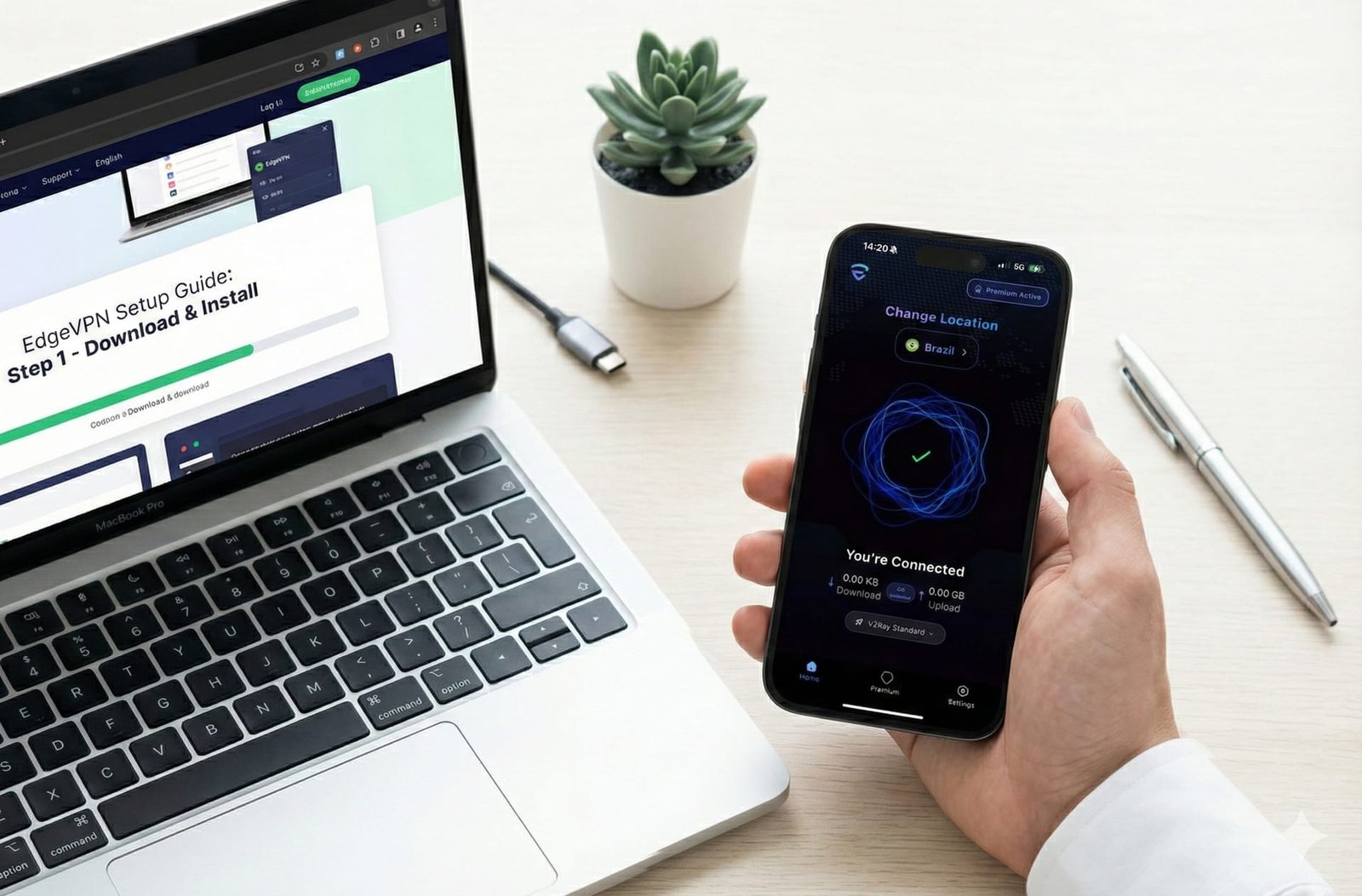
简介
您已决定使用 EdgeVPN 保护您的在线隐私,,这是一个绝佳的选择!但您可能在想:"这会有多复杂?"或"我需要技术知识来设置吗?"
好消息:设置 EdgeVPN 非常简单。事实上,大多数用户在 5 分钟内就能得到完全保护。无需技术专业知识,无需复杂配置,无需令人困惑的设置。
在这份全面指南中,我们将通过清晰的分步说明和有用提示,引导您在每个主要平台上设置 EdgeVPN。
快速入门:3 步概述
在深入了解特定平台说明之前,以下是在每个设备上的过程:
步骤 1:下载应用
- 访问 EdgeVPN 网站或您设备的应用商店
- 下载适合您平台的应用
- 一键安装
步骤 2:获取您的客户 ID
- 您会自动收到一个匿名客户 ID
- 选择您的订阅计划
- 通过您的应用商店账户完成付款
步骤 3:连接并保护
- 打开 EdgeVPN 应用
- 点击连接按钮
- 您受到保护了!
就是这样。现在让我们为每个平台详细说明。
在 iPhone 和 iPad(iOS)上设置 EdgeVPN
您需要什么
- 运行 iOS 15 或更高版本的 iPhone 或 iPad
- 具有 App Store 访问权限的 Apple ID
- 5 分钟时间
分步安装
1. 从 App Store 下载
- 在您的 iPhone 或 iPad 上打开 App Store
- 点击底部的搜索选项卡
- 在搜索栏中输入 "EdgeVPN"
- 点击 EdgeVPN 应用旁边的**"获取"**
- 使用 Face ID、Touch ID 或您的 Apple ID 密码进行身份验证
- 等待下载完成(通常 10-30 秒)
2. 获取您的客户 ID
- 安装完成后点击**"打开"**
- 应用会自动生成您的匿名客户 ID
- 同意服务条款
- 点击**"继续"**
3. 选择您的计划
- 免费 - 基本功能,无需付款
- 每月 - €9.99/月,随时取消
- 每年 - €59.99/年(节省 50%)
- 两年 - 每 2 年 €89.99(节省 62%),最超值
选择您喜欢的计划并通过您的 App Store 账户完成付款。
4. 授予 VPN 权限
- iOS 会询问:"EdgeVPN 想要添加 VPN 配置"
- 点击**"允许"**
- 如有提示,输入您的设备密码
- 这允许 EdgeVPN 创建安全 VPN 连接
5. 连接到 VPN
- 您将看到 EdgeVPN 主屏幕
- 点击大的**"连接"**按钮
- EdgeVPN 自动选择最快的服务器
- 连接在 2-5 秒内建立
- 您将看到**"已连接"**和显示连接持续时间的计时器
6. 验证保护
- VPN 图标出现在状态栏中(Wi-Fi/蜂窝网络旁边)
- EdgeVPN 应用显示**"受保护"**状态
- 您的 IP 地址现已隐藏
- 所有流量都已加密
iOS 配置提示
启用自动连接
- 打开 EdgeVPN 设置
- 启用**"在不受信任的网络上自动连接"**
- EdgeVPN 会在公共 Wi-Fi 上自动保护您
配置终止开关
- 转到设置 > 高级
- 启用**"终止开关"**
- 如果 VPN 断开连接则阻止互联网
选择特定服务器
- 在应用中点击**"位置"**
- 浏览 70 多个国家
- 选择所需的服务器位置
- 点击连接
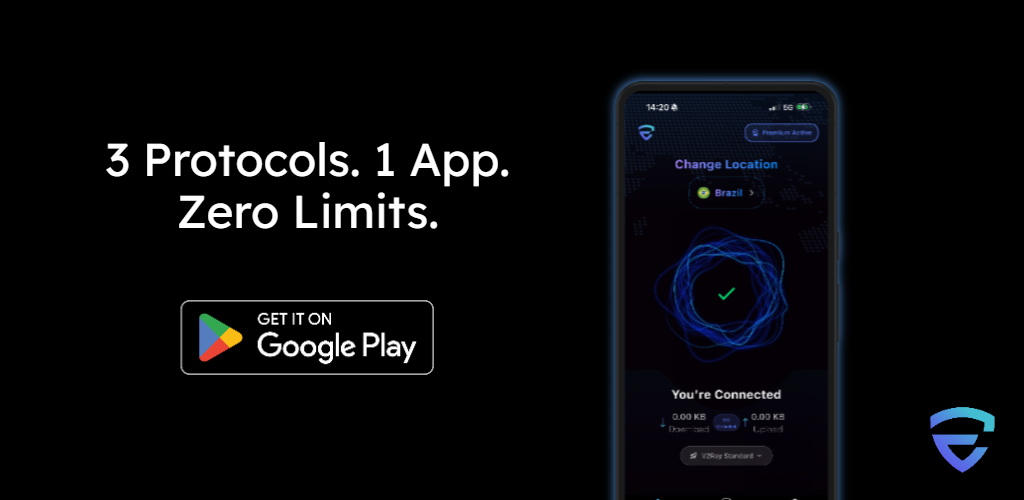
在 Android 上设置 EdgeVPN
您需要什么
- 运行 Android 8.0 或更高版本的 Android 手机或平板电脑
- 具有 Play Store 访问权限的 Google 账户
- 5 分钟时间
分步安装
1. 从 Google Play 下载
- 打开 Google Play 商店
- 点击顶部的搜索栏
- 输入 "EdgeVPN"
- 点击 EdgeVPN 应用旁边的**"安装"**
- 等待下载和自动安装
2. 获取您的客户 ID
- 安装完成后点击**"打开"**
- 应用会自动生成您的匿名客户 ID
- 同意服务条款
- 您的账户已准备好使用
3. 选择订阅
- 免费 - 基本功能,无需付款
- 每月 - €9.99/月,随时取消
- 每年 - €59.99/年(节省 50%)
- 两年 - 每 2 年 €89.99(节省 62%),最超值
通过 Google Play 结算付款。
4. 授予 VPN 权限
- Android 询问:"连接请求"
- 点击**"确定"**以允许 VPN 配置
- 这是正常的,VPN 功能需要
5. 连接并保护
- 点击主屏幕上的**"连接"**按钮
- EdgeVPN 自动选择最佳服务器
- 连接在几秒钟内建立
- 连接后通知栏中会出现钥匙图标
6. 确认连接
- EdgeVPN 显示**"已连接"**状态
- 通知显示连接时间
- 您的流量现已加密
- IP 地址已隐藏
Android 配置提示
电池优化豁免
防止 Android 终止 VPN 连接:
- 转到设备设置 > 应用 > EdgeVPN
- 选择电池 > 电池优化
- 为 EdgeVPN 选择**"不优化"**
- 这确保 VPN 保持连接
自动连接设置
- 打开 EdgeVPN 设置
- 启用**"在 Wi-Fi 上自动连接"**
- 启用**"在移动数据上自动连接"**(可选)
- 选择不需要 VPN 的受信任网络
快速访问小部件
- 长按主屏幕
- 选择**"小部件"**
- 找到 EdgeVPN 小部件
- 拖动到主屏幕以一键连接
在 Windows 上设置 EdgeVPN
您需要什么
- Windows 10 或 Windows 11 PC
- 管理员访问权限
- 5 分钟时间
分步安装
1. 下载 Windows 应用
- 在浏览器中访问 edgevpn.com
- 点击**"下载 Windows 版"**
- 将 EdgeVPN-Setup.exe 保存到下载文件夹
- 文件大小约为 15-25 MB
2. 安装应用程序
- 打开下载文件夹
- 双击 EdgeVPN-Setup.exe
- 当用户账户控制请求权限时点击**"是"**
- 在安装向导中点击**"安装"**
- 等待安装(30-60 秒)
- 完成后点击**"启动 EdgeVPN"**
3. 获取您的客户 ID
- 应用会自动生成您的匿名客户 ID
- 选择订阅计划
- 通过您的付款方式安全地完成付款
4. 首次连接
- 点击大的**"连接"**按钮
- Windows 可能会显示防火墙提示
- 为私有和公共网络点击**"允许访问"**
- EdgeVPN 建立连接
- 状态更改为**"已连接"**
5. 系统托盘集成
- EdgeVPN 图标出现在 Windows 系统托盘中(右下角)
- 右键单击图标可快速访问:
- 连接/断开连接
- 服务器选择
- 设置
- 退出
Windows 配置提示
启动时运行
- 转到 EdgeVPN 设置
- 启用**"Windows 启动时运行"**
- 启用**"启动时自动连接"**
- 使用 PC 时始终受保护
配置终止开关
- 设置 > 高级
- 启用**"终止开关"**
- 如果 VPN 断开连接则阻止互联网
- 防止意外数据泄露
分流隧道
- 设置 > 高级 > 分流隧道
- 添加应该绕过 VPN 的应用
- 直接路由本地服务
- 为敏感流量保留 VPN
协议选择
- 设置 > 协议
- WireGuard - 最快,推荐给大多数用户
- OpenVPN - 最大兼容性
- V2Ray - 用于绕过审查
在 macOS 上设置 EdgeVPN
您需要什么
- 运行 macOS 11(Big Sur)或更高版本的 Mac
- 管理员访问权限
- 5 分钟时间
分步安装
1. 下载 macOS 应用
- 在 Mac 上访问 edgevpn.com
- 点击**"下载 macOS 版"**
- 将 EdgeVPN.dmg 保存到下载
- 文件在几秒钟内下载
2. 安装应用程序
- 打开下载文件夹
- 双击 EdgeVPN.dmg
- 将 EdgeVPN 应用图标拖到应用程序文件夹
- 弹出 EdgeVPN 磁盘映像
- 打开应用程序文件夹
- 双击 EdgeVPN 以启动
3. 安全权限
- macOS 可能显示:"EdgeVPN 无法打开"
- 转到系统设置 > 隐私与安全性
- 点击 EdgeVPN 消息旁边的**"仍要打开"**
- 在确认对话框中点击**"打开"**
4. 获取您的客户 ID 并连接
- 应用会自动生成您的匿名客户 ID
- 选择订阅计划
- 点击**"连接"**
- 提示时授予 VPN 配置权限
- 输入您的 Mac 密码以允许 VPN 配置文件
5. 菜单栏访问
- EdgeVPN 图标出现在菜单栏中(右上角)
- 点击图标可快速访问:
- 连接状态
- 服务器位置
- 设置
- 断开连接/连接
macOS 配置提示
按需 VPN
- 设置 > 自动连接
- 启用**"在不受信任的网络上连接"**
- macOS 在公共 Wi-Fi 上自动触发 VPN
键盘快捷键
- ⌘ + Shift + V - 快速连接/断开连接
- ⌘ + , - 打开设置
- ⌘ + L - 打开位置
网络扩展权限
- 系统设置 > 网络
- EdgeVPN 显示为 VPN 配置
- 可以从网络首选项启用/禁用
在 Linux 上设置 EdgeVPN
您需要什么
- Linux 发行版(Ubuntu、Debian、Fedora、Arch 等)
- 终端访问
- 基本命令行熟悉度
- 5-10 分钟时间
安装方法
选项 1:AppImage(通用)
# 下载 AppImage
wget https://edgevpn.com/downloads/EdgeVPN-latest.AppImage

# 使其可执行
chmod +x EdgeVPN-latest.AppImage

# 运行
./EdgeVPN-latest.AppImage
选项 2:Debian/Ubuntu 包
# 下载 .deb 包
wget https://edgevpn.com/downloads/edgevpn_latest_amd64.deb

# 安装
sudo dpkg -i edgevpn_latest_amd64.deb

# 如果需要修复依赖项
sudo apt-get install -f

# 启动
edgevpn
选项 3:Fedora/CentOS 包
# 下载 .rpm 包
wget https://edgevpn.com/downloads/edgevpn_latest.rpm

# 安装
sudo dnf install edgevpn_latest.rpm

# 启动
edgevpn
选项 4:命令行客户端
对于服务器或无头系统:
# 安装 CLI 客户端
sudo curl -L https://edgevpn.com/downloads/edgevpn-cli -o /usr/local/bin/edgevpn-cli
sudo chmod +x /usr/local/bin/edgevpn-cli

# 登录
edgevpn-cli login

# 连接
edgevpn-cli connect

# 检查状态
edgevpn-cli status
Linux 配置提示
启动时自动启动
# 创建 systemd 服务
sudo nano /etc/systemd/system/edgevpn.service
通过 iptables 实现终止开关
# EdgeVPN CLI 包含内置终止开关
edgevpn-cli set killswitch on
在路由器上设置 EdgeVPN
自动保护网络上的所有设备。
兼容路由器
- DD-WRT
- OpenWrt
- Tomato
- 带有 Asuswrt-Merlin 的 ASUS
- 具有内置 VPN 客户端支持的较新路由器
一般过程
1. 访问路由器管理面板
- 打开浏览器
- 导航到路由器 IP(通常是 192.168.1.1 或 192.168.0.1)
- 使用管理员凭据登录
2. 找到 VPN 客户端部分
- 在设置中查找"VPN 客户端"或"VPN"
- 选择"添加 VPN 连接"
3. 下载 EdgeVPN 配置
- 在计算机上登录 EdgeVPN 仪表板
- 转到"路由器设置"
- 下载 OpenVPN 或 WireGuard 配置文件
4. 上传配置
- 在路由器 VPN 设置中,上传下载的配置
- 输入 EdgeVPN 凭据
- 保存并应用设置
5. 连接并测试
- 在路由器中启用 VPN 连接
- 所有连接的设备现在自动受保护
- 通过访问 IP 检查网站进行测试
路由器 VPN 的好处:
- 保护智能电视、游戏机、物联网设备
- 整个家庭自动安全
- 单个订阅最多可覆盖 3 台设备
- 一劳永逸
常见设置问题故障排除
"VPN 连接失败"
解决方案:
- 检查互联网连接在没有 VPN 的情况下是否正常
- 尝试不同的服务器位置
- 切换协议(WireGuard 到 OpenVPN 或反之)
- 暂时禁用防火墙/杀毒软件
- 重启设备并重试
"安装被安全软件阻止"
解决方案:
- 在安装期间暂时禁用杀毒软件
- 将 EdgeVPN 添加到杀毒软件排除项
- 仅从官方网站下载
- 验证安装程序数字签名
"无法访问某些网站"
解决方案:
- 清除浏览器缓存和 cookie
- 尝试不同的 VPN 服务器
- 暂时禁用浏览器扩展
- 使用分流隧道排除特定网站
"互联网速度慢"
解决方案:
- 选择地理位置较近的服务器
- 切换到 WireGuard 协议
- 关闭占用带宽的应用程序
- 在没有 VPN 的情况下测试速度以建立基线
- 如果速度持续不佳,请联系支持
设置后:优化您的 EdgeVPN 体验
自定义设置
自动连接规则
- 设置不需要 VPN 的受信任网络(家庭、办公室)
- 在所有其他网络上自动连接
- 选择默认服务器位置
协议首选项
- WireGuard - 最佳速度和电池寿命
- OpenVPN - 最大兼容性
- V2Ray - 绕过审查
服务器收藏
- 为常用服务器位置加星标
- 快速访问收藏的服务器
- 按用例组织(流媒体、游戏、常规)
测试您的保护
验证 IP 地址已隐藏
- 访问 whatismyip.com
- 确认 IP 与 VPN 服务器位置匹配
- 不是您的真实 IP 地址
检查 DNS 泄漏
- 访问 dnsleaktest.com
- 运行扩展测试
- 确保只出现 EdgeVPN DNS 服务器
测试终止开关
- 在设置中启用终止开关
- 断开 VPN
- 尝试访问互联网
- 应该被阻止,直到 VPN 重新连接
获取帮助和支持
支持资源
应用内支持
- 带有可搜索指南的帮助中心
- 提交支持工单
- 视频教程
EdgeVPN 网站
- 全面的知识库
- 所有平台的设置指南
- 常见问题部分
联系方式
- 电子邮件:support@fasttec.net
- 响应时间:通常在 2 小时内
结论
恭喜!您已成功设置 EdgeVPN 并掌控了您的在线隐私和安全。看似可能复杂的事情只花了几分钟,无需任何技术专业知识。
您现在受到保护,免受:
- ISP 监控和日志记录
- 公共 Wi-Fi 上的黑客
- 跟踪和分析
- 地理限制和审查
- 数据盗窃和拦截
记得:
- 保持 EdgeVPN 更新以获得最新安全功能
- 在公共网络上使用自动连接
- 启用终止开关以获得最大保护
- 如有任何问题,请联系支持
欢迎加入超过 158,000 名用户的 EdgeVPN 社区,他们优先考虑自己的数字隐私。享受您的安全、无限制的互联网访问!
对您的设置有疑问吗?我们的支持团队随时准备通过 support@fasttec.net 提供帮助。
使用 EdgeVPN 保持安全、保持隐私、保持受保护。